

가지고 있는 폰트 파일을 확인하고, 홈페이지에 웹폰트로 적용하기까지 필요한 도구를 작업 단계별로 모았습니다. 확인·비교·식별·변환·서브셋·적용 순으로 정리했습니다.
폰트 검색과 변환
가지고 있는 폰트 파일을 확인하고, 홈페이지에 웹폰트로 적용하기까지 필요한 도구를 작업 단계별로 모았습니다.
TOP 6
 FontDrop!폰트 파일을 드래그해 글리프 메타데이터를 보는 웹 FontDropfontdrop.info
와카마이 퐁듀업로드한 폰트 파일의 OpenType 기능 글리프 CSS 변수를 검사하는 Wakamai Fondue 도구wakamaifondue.com
왓더폰트이미지 속 글꼴을 업로드해 후보 폰트를 찾아 주는 MyFonts WhatTheFont 식별 도구myfonts.com
- 매처레이터샘플 이미지로 유사 폰트를 검색 Font Squirrel Matcherator 식별 서비스matcherator.com
왓폰트웹페이지 요소를 가리켜 사용 중인 글꼴 패밀리 크기 스택을 확인하는 브라우저 도구 WhatFontgetwhatfont.com
웹폰트 제너레이터라이선스 허용 데스크톱 폰트를 WOFF 등 웹폰트 키트로 변환하는 Font Squirrel Generatorfontsquirrel.com
추천 모음

무료 웹폰트와 한글 폰트
웹에 쓰기 좋은 무료 웹폰트와 한글 서체 경로를 모아 두었습니다.

구글 주요 서비스
지메일, 애널리틱스, 서치 콘솔, 구글 애즈, 비즈니스 프로필 등 홈페이지 운영과 마케팅에 쓰는 구글 서비스를 용도별로 모았습니다.

로고 만들기와 브랜딩
Tailor Brands, Looka, Canva 등 로고를 빠르게 만드는 AI·템플릿 서비스와 브랜드 색상, 폰트, 파비콘, 목업, 네이밍 도구를 로고 제작 순서대로 모았다.

구글 서브도메인 서비스
구글 서브도메인으로 제공되는 검색·메일·드라이브·AI 등 대표 웹 서비스를 모았습니다.
더 살펴볼 소스
트랜스폰터폰트 파일을 WOFF WOFF2 등 웹폰트로 바꾸고 @font-face CSS를 만드는 온라인 변환 도구transfonter.org
 폰트툴즈폰트 파일 편집 서브셋 변환을 하는 Python fonttools 라이브러리 모음github.com
아이코문아이콘을 골라 아이콘 폰트나 SVG 세트로 내보내는 웹 기반 아이콘 패키징 도구icomoon.io
- 글리프행어URL HTML에서 실제 사용 글자를 추출해 웹폰트 서브셋을 만드는 glyphhanger CLIgithub.com
폰텔로여러 오픈 아이콘 라이브러리에서 아이콘만 골라 웹폰트로 묶는 생성기fontello.com
폰트포지글리프를 그리고 편집해 OTF TTF 등 폰트 파일을 만드는 오픈소스 데스크톱 편집기fontforge.org
 구글 폰트무료 오픈소스 웹폰트를 CDN 다운로드로 제공 Google Fonts 라이브러리fonts.google.com
 어도비 폰트Creative Cloud 구독과 연동해 웹 데스크톱 프로젝트에 서체를 활성화하는 Adobe Fonts 서비스fonts.adobe.com
폰트소스오픈소스 웹폰트를 npm 패키지로 설치해 빌드에 포함 자체 호스팅 배포 프로젝트fontsource.org
폰트 확인부터 웹 적용까지 작업 순서
P473웹에 쓸 글꼴을 고를 때는 파일 확인, 식별, 웹폰트 변환, 용량 축소, 사이트 적용 순으로 도구를 나눠 쓰면 중복 작업이 줄어듭니다. 아래 표만으로도 단계별 도구 후보를 고를 수 있습니다.
| 단계 | 작업 | 도구 예 |
|---|---|---|
| 1 | 폰트 파일 확인 | FontDrop, Wakamai Fondue |
| 2 | 사용 폰트 식별 | WhatTheFont, WhatFont |
| 3 | 웹폰트로 변환 | Transfonter, Webfont Generator |
| 4 | 용량 줄이기 | fonttools, glyphhanger |
| 5 | 사이트에 적용 | Google Fonts, Fontsource |
무료 한글 웹폰트 자체를 고르는 일은 변환·적용 도구와 별개로, 폰트 배포처의 라이선스와 포맷 지원을 먼저 확인합니다.
폰트 파일 정보와 아이콘 폰트 확인
P474PC에 있는 TTF·OTF·WOFF 파일을 브라우저에서 열어 제작자, 문자 수, 아이콘 글리프, 유니코드 정보를 확인할 수 있습니다. 오픈타입 기능까지 보려면 Wakamai Fondue를 함께 쓰면 됩니다. FontDrop은 두 폰트를 나란히 비교하는 기능도 제공합니다.
홈페이지용 아이콘 폰트의 구성과 유니코드를 볼 때도 파일 뷰어가 유용합니다. 아이콘을 골라 폰트로 만들 때는 IcoMoon, Fontello를 쓰고, 글리프를 직접 편집할 때는 FontForge를 사용합니다. 지원 형식과 비교 기능은 도구 버전에 따라 달라질 수 있으므로 업로드 전에 안내 페이지를 확인합니다.
이미지·웹페이지에서 쓰인 폰트 식별
P479캡처 이미지에 찍힌 글꼴이나 웹페이지에 적용된 폰트 이름을 찾을 때 식별 도구를 씁니다. 로고·인쇄물 스캔은 이미지 업로드형, 브라우저에 열린 페이지는 확장 프로그램형이 맞습니다.
WhatTheFont, Matcherator처럼 이미지 기반 검색과 WhatFont처럼 페이지 위 요소를 집는 방식을 상황에 맞게 고릅니다. 식별 결과는 유사 후보인 경우가 많아, 라이선스와 웹폰트 제공 여부를 배포처에서 다시 확인합니다.
TTF·OTF를 웹폰트로 변환하기
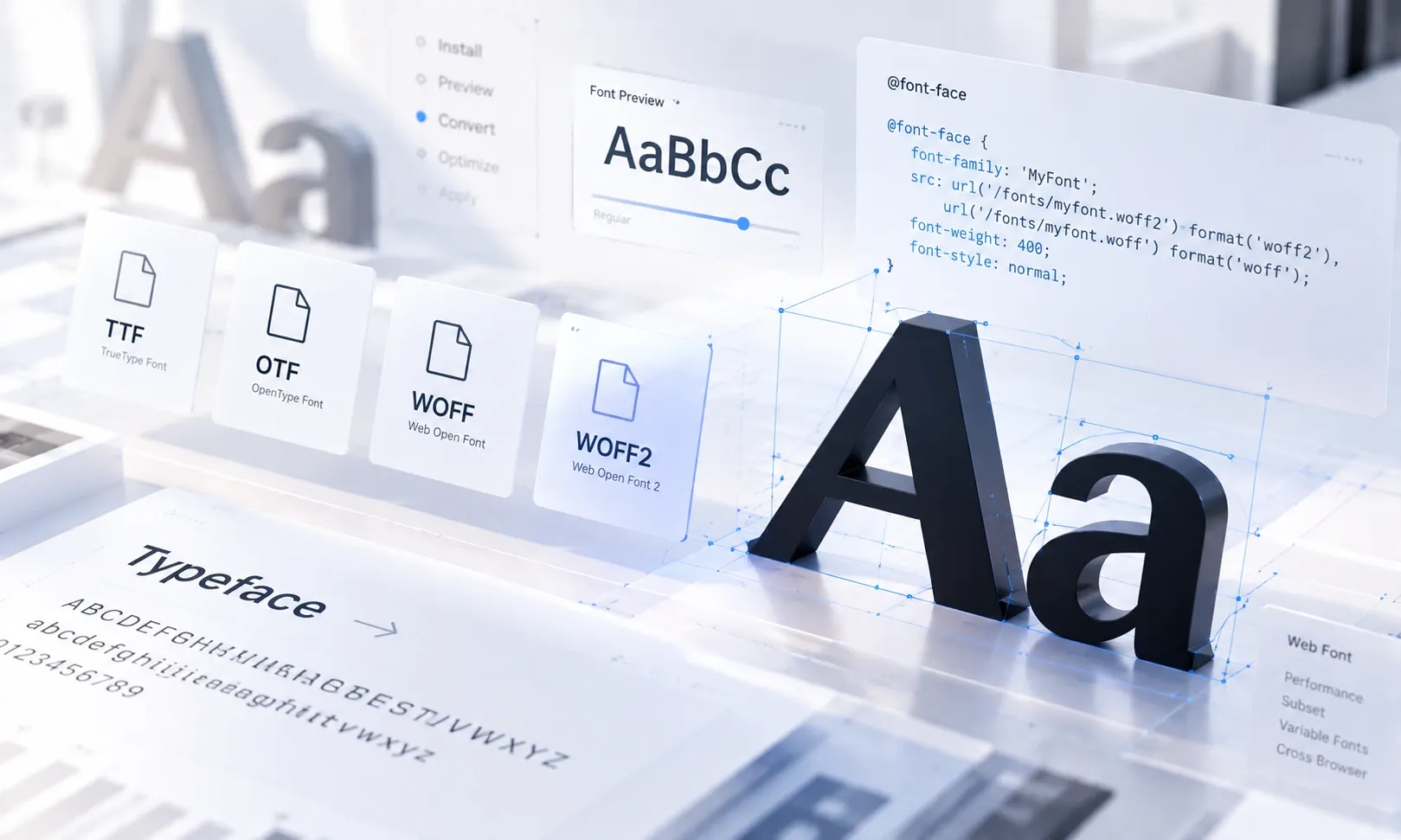
P480데스크톱용 TTF·OTF를 사이트에 쓰려면 WOFF·WOFF2로 바꾸고 @font-face용 CSS를 만들어야 합니다. 변환기는 포맷 선택, 힌팅, 스타일 링크 묶음까지 한 번에 내보내는 경우가 많습니다.
Transfonter, Font Squirrel Webfont Generator 등이 이 구간에 해당합니다. 원본 폰트 라이선스가 웹 임베드를 허용하는지 먼저 확인하고, 변환 결과물의 용량과 브라우저 지원(WOFF2 우선)을 점검합니다.
서브셋으로 웹폰트 파일 용량 줄이기
P481한글 폰트는 글리프 수가 많아 파일 용량이 큰 편입니다. 사이트에서 실제로 쓰는 글자만 남기는 서브셋을 적용하면 로딩 용량이 줄어듭니다.
제목처럼 문구가 고정된 영역은 문자열 단위 서브셋이 잘 맞고, 본문용 폰트는 유니코드 범위를 나눠 필요한 구간만 불러오는 방식(unicode-range)이 있습니다. fonttools, glyphhanger로 서브셋을 만든 뒤, 누락 글자가 없는지 실제 페이지 문장으로 검수합니다.
웹폰트 적용 방식과 호스팅 선택
P482웹폰트를 사이트에 넣는 방법은 외부 서비스 호출과 자체 호스팅으로 나뉩니다. 운영 정책, 개인정보·네트워크 제약, 캐시 통제 필요에 따라 고릅니다.
| 방식 | 내용 | 예시 |
|---|---|---|
| 외부 서비스 호출 | 서비스가 제공하는 link 또는 @import 코드로 적용 | Google Fonts, Adobe Fonts |
| 자체 호스팅 | 폰트 파일을 사이트 서버에 올려 @font-face로 적용 | Fontsource, Transfonter 결과물 |
무료 한글 폰트·웹폰트 배포처(구글 폰트, 눈누, 산돌구름, 폰코, 공유마당 등)에서 파일을 받은 뒤에도, 위 적용 방식 중 하나로 연결합니다. 배포처 라이선스의 웹 사용·수정·재배포 조건을 변환·서브셋 전에 확인합니다.
등록수정조회20