2000년대 초중반까지 사용된 팝스메일(PopsMail)은 기업용 이메일과 UMS(통합 메시징) 서비스를 제공하던 대표적인 시스템이다. 이 글에서는 모질라 썬더버드(Mozilla Thunderbird) 메일 클라이언트를 이용해 팝스메일 계정을 설정하고 사용하는 방법을 단계별 화면과 함께 소개한다.
팝스메일 Thunderbird 설정 방법
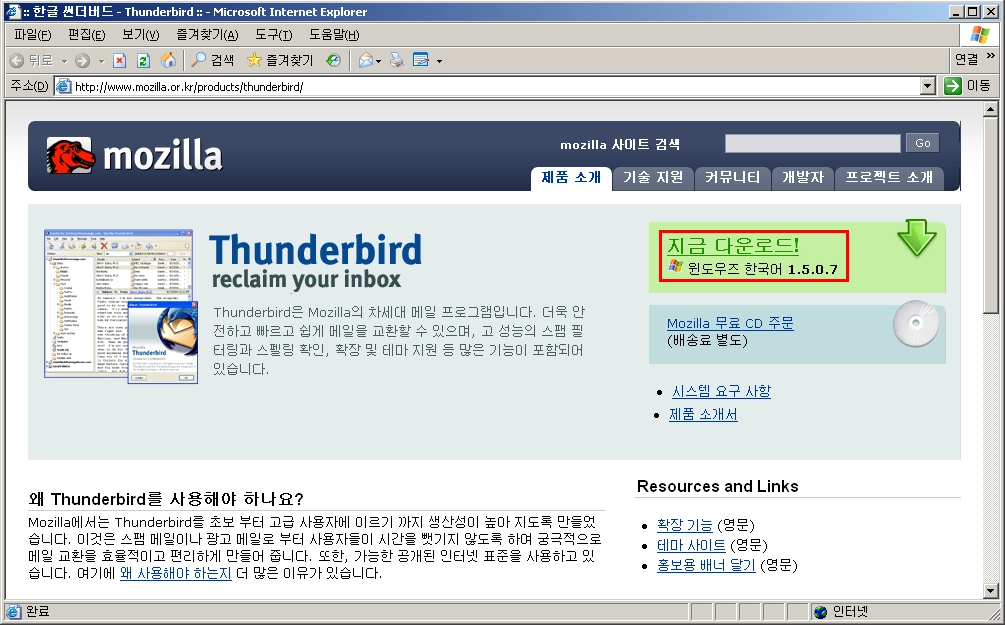
① 썬더버드 설치 시작
Thunderbird 공식 사이트에서 설치 파일을 다운로드한다. '무료 다운로드' 버튼을 클릭하여 프로그램을 설치한다.
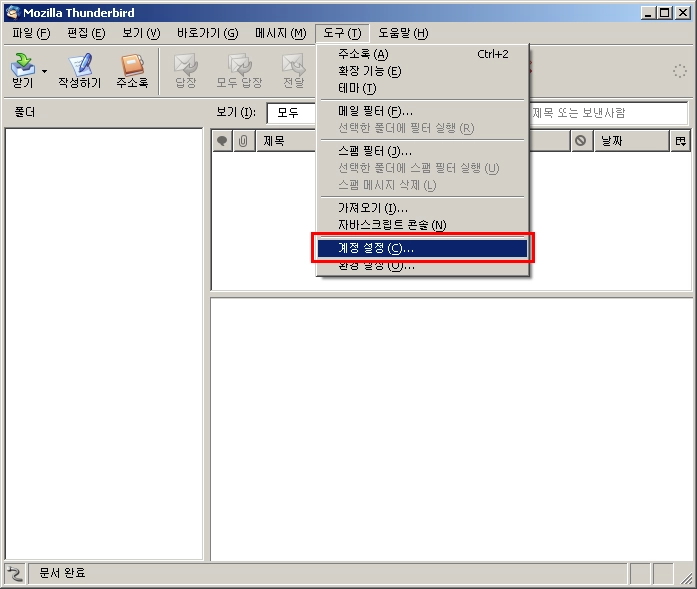
② 메일 계정 추가 메뉴
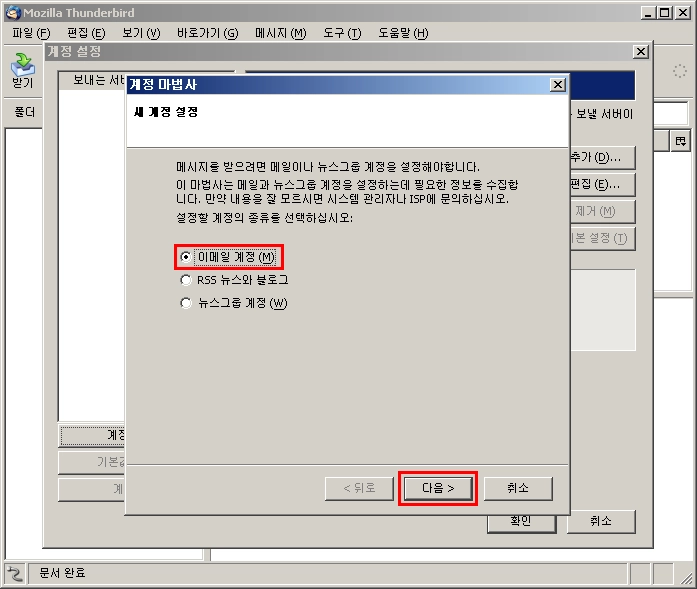
Thunderbird 실행 후 상단 메뉴에서 '파일 > 새로 만들기 > 메일 계정'을 선택하여 새 계정 추가를 시작한다.
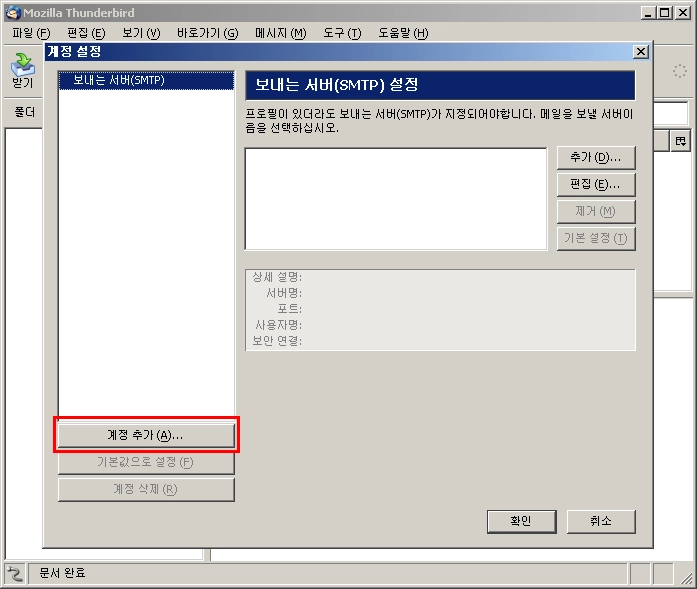
③ 새 계정 설정
'새 계정 설정' 창에서 팝스메일 계정 등록을 위한 정보를 입력한다.
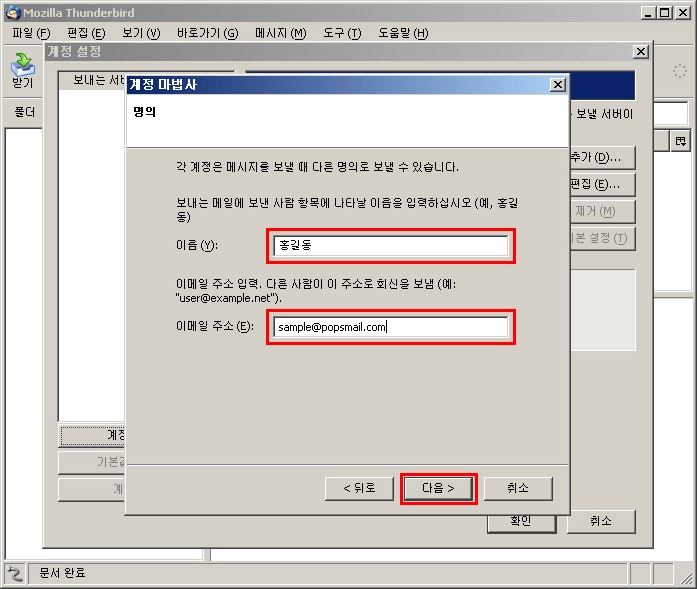
④ 사용자 정보 입력
사용자 이름, 이메일 주소, 비밀번호를 입력한 뒤 '계속' 버튼을 클릭한다.
⑤ 수신 서버 유형 선택
서버 설정 단계에서 수신 서버 유형을 선택한다. 팝스메일은 일반적으로 POP3를 사용한다.
⑥ 수신 서버 정보 입력
수신 서버 주소로 pop.popsmail.net 또는 제공된 서버 주소를 입력하고, 포트 번호를 확인한다.
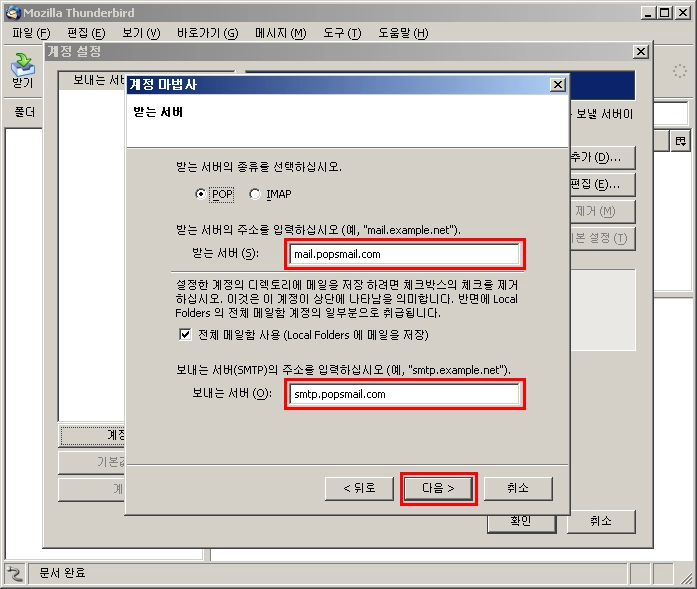
⑦ 발신 서버(SMTP) 설정
발신 서버 주소를 smtp.popsmail.net으로 입력하고 사용자 인증 정보를 추가한다.
⑧ 사용자 인증 설정
사용자 이름과 이메일 계정을 동일하게 입력하고, '인증 필요' 옵션을 체크한다.
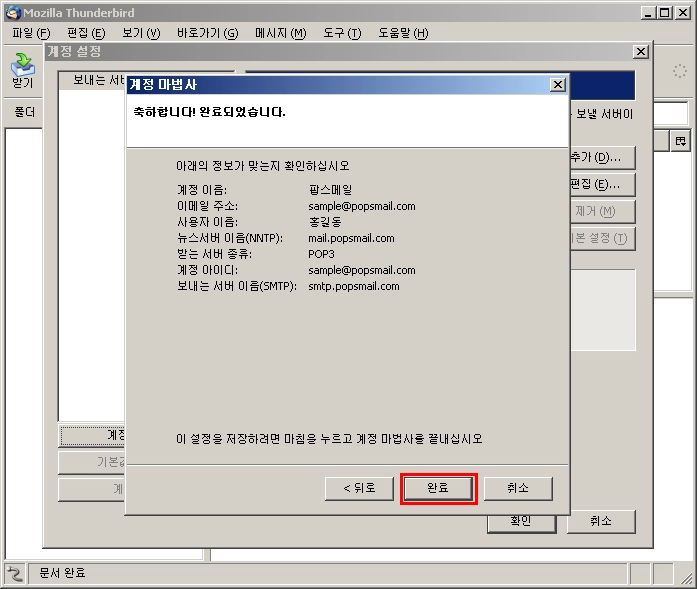
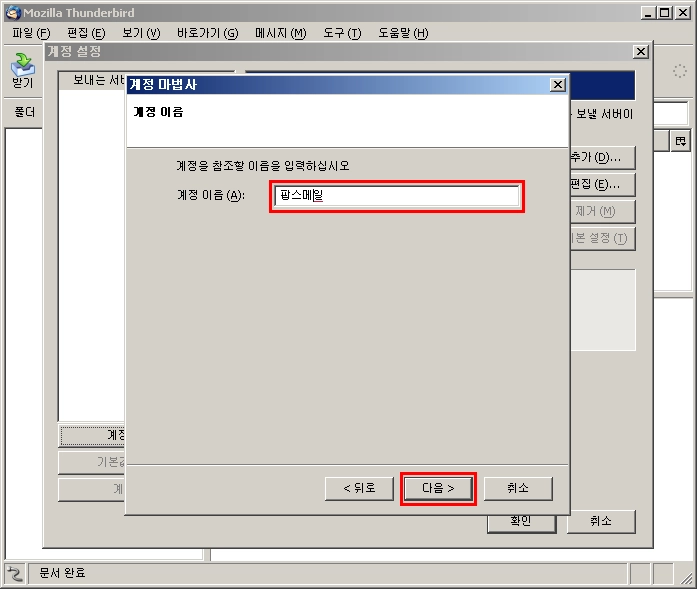
⑨ 계정 이름 지정
계정 이름(표시용)을 설정하여 Thunderbird에서 구분하기 쉽게 한다.
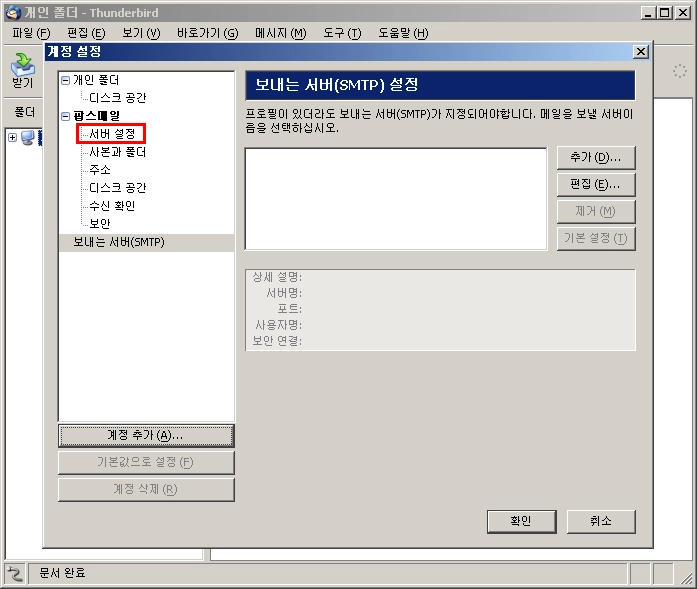
⑩ 설정 검토 및 계정 생성
입력한 설정 정보를 최종 검토한 뒤 '계정 생성'을 클릭한다.
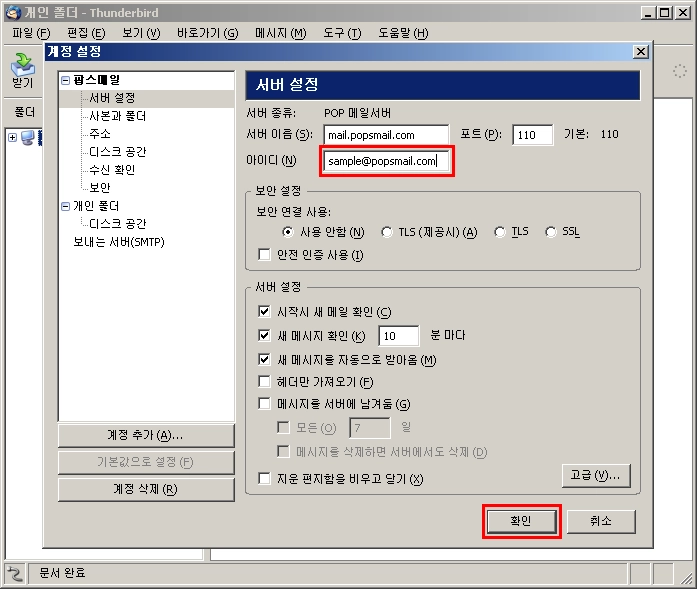
⑪ 연결 완료 및 수신 테스트
설정이 완료되면 팝스메일 서버 연결이 이루어지고, 받은 편지함에서 테스트 메일을 수신하여 연결을 확인할 수 있다.
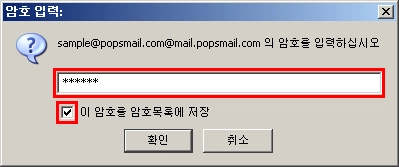
팝스메일(PopsMail), UMS 기반 e메시징 서비스
팝스메일은 Daum 커뮤니케이션, 하나은행, 주부닷컴, 메디다스 등 국내 주요 기업에 UMS(Unified Messaging Solution) 서비스를 제공하던 베스트나우에서 운영한 이메일 및 통합 메시징 서비스이다. 1999년 12월 1일 서비스를 시작해 약 50만 명의 회원을 확보하며 기업용 메일 시장을 선도했다.
UMS는 이메일, 전화, 팩스를 통합 관리할 수 있는 메시징 시스템으로, 사서함에 남긴 음성·팩스 메시지를 이메일로 확인하거나, 전화로 이메일 내용을 청취할 수 있는 기능을 제공했다. 이는 당시 인터넷 통신 환경에서 혁신적인 통합 커뮤니케이션 솔루션으로 평가받았다.